
Como adicionar texto animado a vídeos com o ClipChamp, como escolher seu estilo e personalizar suas cores, fontes, tamanho, posição e outros parâmetros
eu já lidei com ClipChamp em outros posts onde ilustrei respectivamente como
para instalar
de
Microsoft Store
e usar o aplicativo do navegador, como alterar o plano de fundo dos vídeos com o
Tela verde
e como converter texto para arquivo de áudio MP3 com o
síntese de fala
do mesmo instrumento.
Neste artigo veremos como adicionar texto aos vídeosComo as título com fundo colorido ou
sobreposto com o fundo transparente. Como veremos em ClipChamp existem muitos estilos, incluindo aqueles com texto em várias linhas com gráficos, aqueles
animado
dentro 3Daqueles a serem usados para Karaokê e aqueles para mim Créditos.
Para obter instruções sobre como instalar e usar o
ClipChamp
Refiro-me aos artigos vinculados no primeiro parágrafo. Se você quiser usar a ferramenta diretamente do navegador então abra a casa de
ClipChamp
e faça login com uma conta compatível ou registre-se com
endereço de e-mail e senha.
Se, por outro lado, você instalou o aplicativo de
Microsoft Storeclique no botão Começarmodelo
ClipChamp no campo apropriado e clique em aplicativo de mesmo nome que aparece nos resultados da pesquisa. Em qualquer caso, você verá a página inicial da ferramenta para ir Criar um vídeo no canto superior direito para exibir o editor.
postei no meu
canal do Youtube
um guia para adicionar textos de estilo diferente a vídeos com
ClipChamp.
Opcionalmente, você pode dar um nome ao projeto digitando-o no lugar de
Vídeo sem título. Em seguida, clique no botão
Mais superior esquerdo, você sobe
Procurar arquivos e você seleciona o vídeo para agir
Explorador de arquivos
então suba Você abre.
O arquivo será adicionado ao cartão
Seu conteúdo multimídia. Com o arrastar e soltar do cursor, ele é adicionado ao
Linha do tempo. A guia agora está selecionada
Texto onde eles são bem visíveis
50 estilos de texto diferentes para ser adicionado.
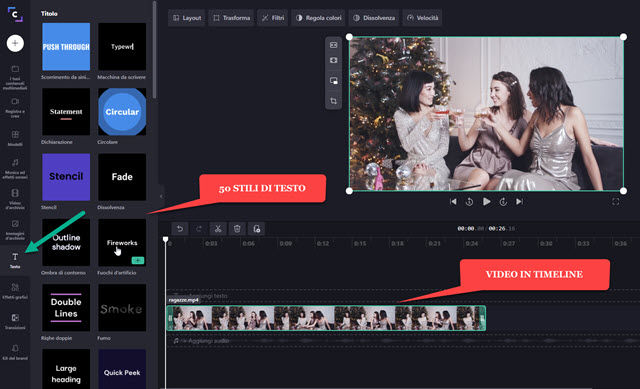
A maioria dos estilos de texto tem lo por padrão
fundo transparente mas também há alguns que têm em vez disso fundo colorido. Aqueles com fundo transparente podem ser reconhecidos pelo miniatura com fundo preto.
Nós podemos embora
também transformar as miniaturas com fundo azul em textos com fundo transparente.
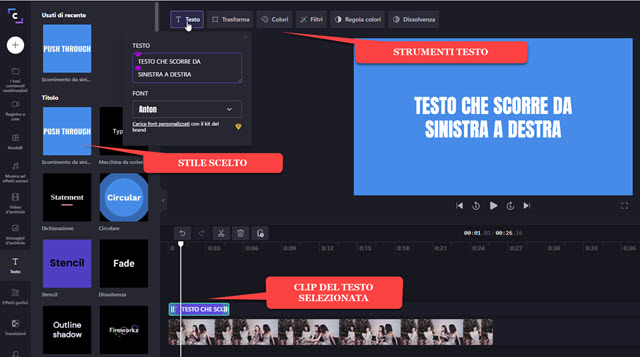
A captura de tela anterior mostra o texto que flui da esquerda para a direita e é o fundo azul claro. Seu clipe será adicionado onde o indicador de reprodução estiver em uma faixa acima da faixa de vídeo.
O comprimento deste clipe pode ser alongado ou encurtado atuando nas alças esquerda e direita. Clique no clipe de texto para selecioná-lo e exibir suas ferramentas de edição. Dentro
Texto você digita o texto a ser exibido e você escolhe o família de fontes. Subindo
Transformar o mesmo texto é ampliado ou reduzido.
No Filtros há muitas opções para adicionar efeitos a todos os clipes e, portanto, também aos dos títulos. Se um
Filtro o botão também aparecerá
Configurações de filtro para configurá-lo. Dentro
Desvaneça um efeito pode ser aplicado
Aparecimento gradual e/ou Desaparecer definindo sua duração. Subindo Cores você escolhe os de texto e plano de fundo.
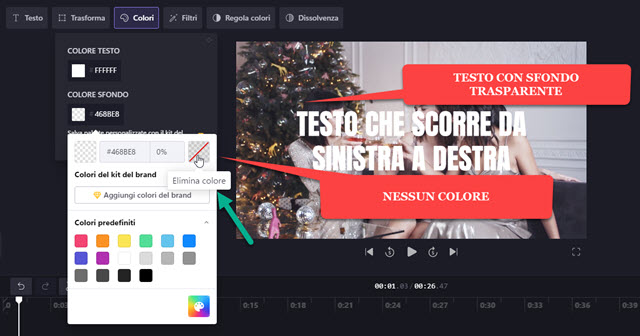
Você pode clicar em uma das cores propostas, digitar sua própria
código hexadecimal
ou clique na paleta para selecioná-la com um clique. Você pode então alterar a cor do texto e do plano de fundo. Neste segundo caso você pode subir Excluir cor ter o texto em
fundo transparente mostrando o vídeo abaixo.
A Texto:% s são divididos em
Título, Linha Dupla, Legenda, Especial e Intro/Outro. Cada estilo de título pode ser personalizado com as mesmas ferramentas
Texto, Transformação, Cores, Filtros e Fade.
Entre os estilos mais interessantes eu lembro que Groovy para criar texto em três dimensões com a espessura que leva cores diferentes e que para o Karaokê com o texto sendo progressivamente destacado. O um para i também é particularmente interessante fogos de artifícioaquele com
fosforescência
e aqueles para apresentações.
O estilo de criação também merece atenção especial
créditos
para ser inserido no final do vídeo com i crédito.
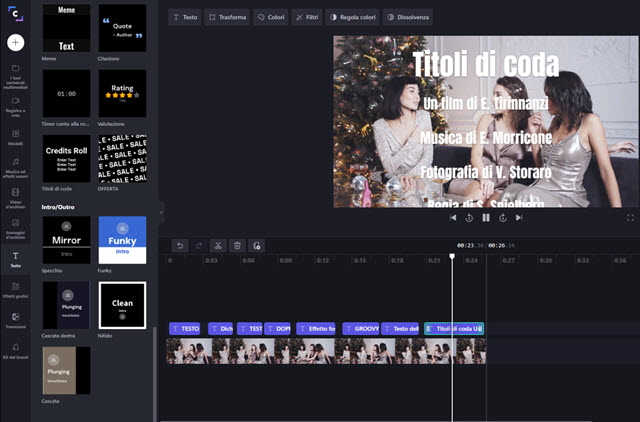
Uma forma alternativa de adicionar o créditos aos já vistos
Shotcut, Da Vinci Resolve E Ashampoo.


