
Como extrair clipes de vídeos com o VLC Media Player depois de ativar os controles avançados e escolher a pasta de saída de gravação
Terá acontecido a todos terem um vídeo do qual nos interessa apenas uma parte, que pode estar no início, no final ou no meio do próprio vídeo. Para fazer um trabalho de precisão e salvar apenas a parte desejada, você pode usar editores de vídeo como Da Vinci Resolve,
Shotcut
ou também
o editor de vídeo
a partir de
Windows 10 e 11.
Neste post veremos como você pode extrair um ou mais clipes de um vídeo com o reprodutor multimídia por excelência, que
Reprodutor de mídia VLC
que é definido como um jogador
predefinição
para arquivos de áudio e vídeo.
Uma de suas muitas características nos permite
gravar o que o programa está tocando, podendo escolher as partes do vídeo que pretendemos salvar. Lembro-me também que com VLC você pode capturar um quadro
de um vídeo e salve-o como uma imagem para usar, por exemplo, como miniatura e depois publique-o no YouTube.
Reprodutor de mídia VLC
é gratuito, de código aberto e pode ser instalado em
Windows, Mac e Linux. Clique na seta ao lado do botão
Baixar VLC para então escolher o link do nosso sistema operacional. No momento em que escrevo, a versão mais recente é a
3.0.17.4. Um usuário janelas vai baixar um arquivo .exe
para clicar duas vezes.
Você terá que seguir as caixas de diálogo para concluir o processo de instalação do Reprodutor de mídia VLC.
postei no meu
canal do Youtube
um tutorial no qual eu explico como
extrair clipes de vídeos com VLC.
Antes de salvar partes de um vídeo, você precisa alterar algumas configurações padrão de VLC.
Abre VLC e você vai Visão e depois verifique um Controles avançados para ver outra linha de botões.
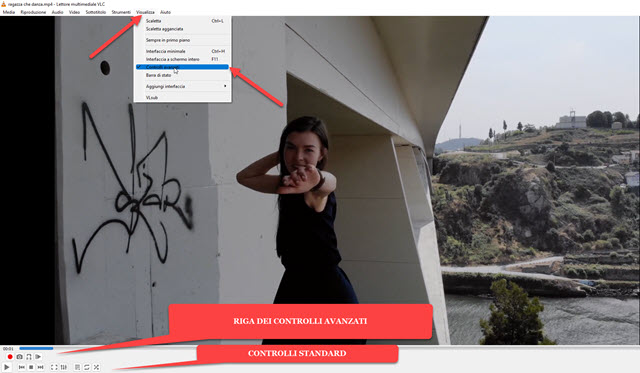
Os novos Verificações Eu sou Registro,
Faça uma captura de tela, circule do ponto A ao ponto B e avanços
Quadro por quadro, respectivamente da esquerda para a direita. Eles serão posicionados acima dos clássicos do Toque e de Pare.
Sempre no cardápio de VLC então sobe
Ferramentas -> Preferências e você escolhe a aba
Entrada / Codificadores.
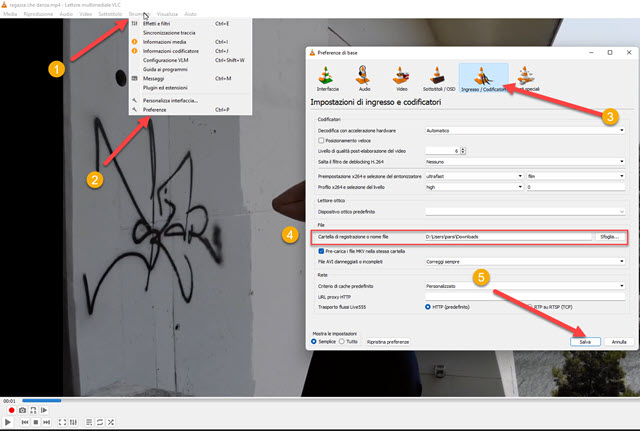
Dentro Pasta de registro ou nome de arquivo você escolhe para onde enviar as inscrições feitas com VLC. Em seguida, clique em Navegar e você escolhe uma pasta de
Explorador de arquivos então suba
Selecione a pasta
em seguida Salvar.
Neste ponto, estamos prontos para extrair um clipe do vídeo. Ele sobe
Mídia -> Abrir arquivo e você escolhe o vídeo do qual
puxe os clipes. Ele sobe Você abre e o vídeo é reproduzido parando-o um pouco antes do início do clipe a ser salvo.
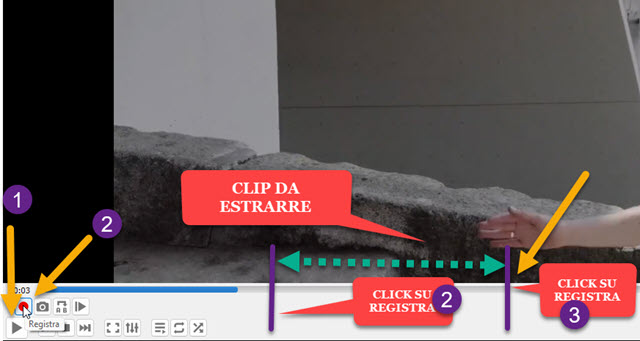
Em seguida, clique no botão Toque para reproduzir o vídeo e quando chegou no ponto de partida do clipe para salvar, clique no botão Registro. Em seguida, clique no mesmo botão quando a reprodução atingir o ponto em que o clipe a ser extraído deve terminar. Em seguida, abre
Explorador de arquivos dentro pasta de saída do
registros que escolhemos anteriormente na guia
Entrada / Codificadores do Preferências.
Um arquivo de vídeo com um nome com esta sintaxe será exibido:
vlc-registro-ano-mês-dia-hora-minutos-segundos-nome do arquivo.ext
Cadê ramal é a extensão do formato do arquivo, por exemplo mp4. Esse arquivo nada mais é do que um
trecho do vídeo original obtido por meio de
gravação de vídeo desde o ponto inicial até o ponto final.
O arquivo de vídeo original permanecerá inalterado e se você quiser, pode prosseguir para extrações de outros clipes.


