
Como adicionar um efeito de brilho a uma foto com o GIMP, escolha o número de quadros e salve-o no formato GIF definindo a duração dos quadros
A expressão brilho vem de cosméticos quando folhas de alumínio muito pequenas e outros metais com cores iridescentes capazes de refletir a luz são adicionados à pele. A
brilho
geralmente são adicionados a produtos como
batom, gloss, sombra e esmalte. Em sentido amplo e por abuso de linguagem o brilhoque em italiano pode ser traduzido como cintilartambém se tornou parte da terminologia de TI.
Falamos sobre efeito brilho aplicado a imagens quando del é exibido em áreas delas cintilar. Uma imagem deve, portanto, ser reluzente ser animado e não pode ser estático porque não brilharia.
Existem vários sites online que aplicam um efeito de brilho
às imagens. Em um
publicar
há quatro anos listei várias ferramentas online e alguns aplicativos móveis para adicionar brilho a imagens e texto.
Neste artigo, mostrarei como criar um efeito brilho
com
Gimpum programa de edição gráfica de código aberto e gratuito que pode ser instalado em
Windows, Mac e Linux. Afirmo que o resultado não será sensacional, mas que ainda será apreciável. Eu vou mostrar como de um
imagem estática podemos criar um
animação com brilho.
Gimp
pode ser instalado clicando no botão Download para então escolher nosso sistema operacional e finalmente ir ao botão para
baixe o Gimp diretamente. Um usuário
janelas vai baixar um arquivo em .exe
no qual você terá que clicar duas vezes e seguir as caixas de diálogo do assistente de instalação.
postei no meu
canal do Youtube
um tutorial no qual eu explico como brilho uma foto com
GIMP.
Como a imagem de glitter será baixada em GIFformato que suporta o
transparência
com o canal alfaé preferível começar a partir de uma imagem em
PNG talvez usando um com
poucas cores como os dos quadrinhos.
No entanto, o procedimento que estou prestes a ilustrar também funcionará com imagens em JPG. Ele se deixa ir Gimp, Clique em
Arquivo -> Abrir em seguida, selecione a imagem de
brilho
e continue Você abre dentro
Explorador de Arquivos (SO Windows).
Você digita Ctrl + Mudança + J para ajustar a imagem à largura do layout de trabalho de Gimp. Ele desce para a direita no Painel de Camadas Bem, sim
duplicar a camada para criar um número adequado de
molduras.
Para obter um GIF com 5 quadros duplica a camada da imagem para 4 vezes. A ferramenta é então selecionada Difusosemelhante a
Varinha mágica do Photoshop. Clicar em um pixel da imagem com esta ferramenta fará
irá selecionar todos os pixels adjacentes que tenham a mesma cor
ou em qualquer caso uma cor muito semelhante.

Para selecionar várias áreas da foto, em Opções de ferramentas a partir de
Difusovocê deve selecionar o
Adicionar ao modo de seleção atual. Tal
Modo
também pode ser ativado clicando no botão Mudança.
Após escolher uma ou mais áreas, sim
selecione o nível mais alto e sobe
Filtros -> Ruído.
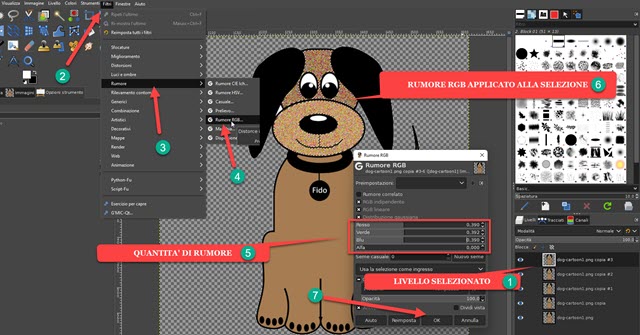
Nas opções do menu que você escolher Ruído RGB abrir um janela de configuração desse barulho.
Os três controles deslizantes de cores primárias são movidos para frente ou para trás
Vermelho, verde e azul e ao mesmo tempo a área da imagem selecionada será exibida e assumirá um aspecto diferente. Ele sobe
OK para aplicá-lo.
Clique no ícone de olho do nível mais alto para
remover sua visibilidade e selecione o imediatamente abaixo. A operação é repetida subindo
Filtros -> Ruído -> Ruído RGB e você define um
nível diferente de barulho antes de subir novamente OK. Portanto, a visibilidade também é removida do
2º nível e passamos para o terceiro e assim por diante.
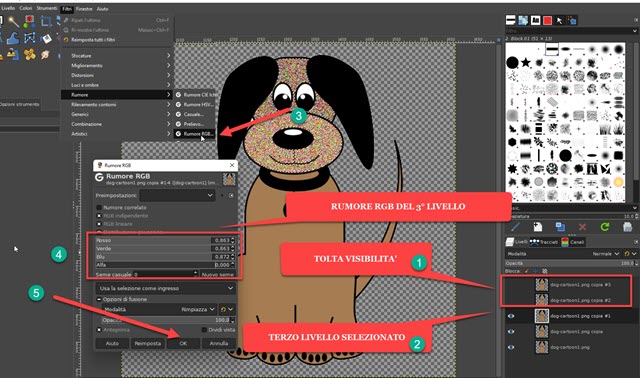
Em seguida, adicionamos del Ruído RGB em cada nível cuidando variar a intensidade. Você pode então dar a
visibilidade em todos os níveis, continue
Selecione -> Nadaescolha a ferramenta novamente
Difuso
E selecione outra área da imagem ao qual aplicar o Ruído RGB em cada nível ter deuses
brilha em várias áreas sem que estes sejam sincronizados entre si. Então sobe
Filtros -> Animação -> Execução.

Antes de fazer isso, você precisa ter dado o
visibilidade em cada nível
que se comportará como um quadro da animação.
Será mostrada uma janela na qual ir para o botão
Toque por jogue o GIF.
Você não precisa alterar a velocidade da animação porque você pode fazer isso ao exportar o GIF.

Na parte inferior da janela de visualização, você pode alterar opcionalmente o taxa de quadrospor padrão definido como
10 fps, e a velocidade de reprodução. Se estivermos satisfeitos, fechamos a janela e exportamos o GIF.
Em seguida, clique em Arquivo -> Exportar como …, você seleciona o pasta de saídavocê dá um nome do arquivo
exportados incluindo a extensão GIF, por exemplo
animação com glitter.gife continua Exportar.

Uma nova janela será aberta na qual você precisa verificar
Como uma animação
está em Ciclo perene façam
reproduzir o GIF indefinidamente. Mais baixo você pode definir o duração de cada quadro em
milissegundos.
Finalmente sobe Exportar na 2ª janela e, em seguida, abra a
GIF com o programa padrão clicando duas vezes.


