
Como criar balões de fala em quadrinhos com o Gimp para personagens que falam e pensam, como adicionar a borda e como exportá-los no formato PNG
Neste artigo vou aprofundar o tema das histórias em quadrinhos já tratado anteriormente em uma
publicar em que mostrei como criá-los
retangular com bordas arredondadas e elípticas adicionando um rabo para indicar a quem o texto dentro deles se refere. Nos quadrinhos, no entanto, não há
diálogos falados mas também pensamentos não divulgados.
É comum a todos os designers indicarem textos pretendidos e não falados com palavras nuvens que ao invés do rabo que indica o personagem falando, alguns são inseridos bolhas o que significa que o texto dentro da bolha é apenas pensado e não falado. Neste post, mostrarei como criar
nuvens
forma irregular, como adicionar um bordacomo criar balões de fala de personagens pensamento e como adicioná-los a fotos ou desenhos.
Para fazer as nuvens é usado
Gimpprograma gratuito e de código aberto que pode ser instalado em
Windows, Mac e Linux. Quem ainda não tem no computador pode abrir a página inicial do Gimp
e clique no botão
Download [numero versione]. No momento em que escrevo, a versão mais recente é a
2.10.30.
Na próxima página você escolhe o sistema operacional e depois clica no botão Baixe o Gimp diretamente. Um usuário
janelas vai baixar um arquivo .exe no qual clicar duas vezes e seguir as caixas de diálogo do assistente de instalação. Depois de abrir o programa, você pode
customizar a aparência de acordo com nossas necessidades.
postei no meu
canal do Youtube
um tutorial explicando como criar balões de fala para quadrinhos.
Ele se deixa ir Gimp então você sobe
Arquivo -> Novovocê escolhe o tamanho do projeto (por exemplo,
1920x1080px), Clique em + Opções avançadas e em
Preencher com você escolhe Branco então suba OK.
Para adaptar o tamanho do papel ao do layout, você pode digitar a combinação de teclas Ctrl + Mudança + J. Você então vai para o menu superior
Camada -> Transparência -> Adicionar Canal Alfa para adicionar o transparência.
Na janela de Instrumentos você escolhe o de
Seleção elíptica e desenhe uma elipse na folha. Antes de usar o controle deslizante você precisa verificar se as opções não estão marcadas
Fixo E Expandir a partir do centro mas em vez disso que o Modo Adiciona à seleção atual. Então outros são criados elipses para cruzar o primeiro.
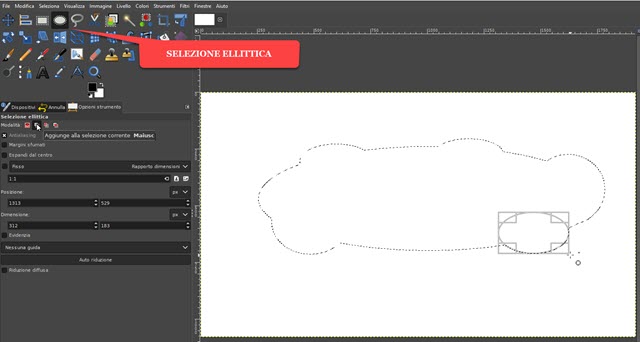
Já que escolhemos o
como adicionar seleção a seleçãovai criar um seleção em forma de nuvem com as novas elipses menores adicionadas nas bordas da maior. Isso já é uma nuvem, mas precisa de uma rabo para indicar o
personagem pronunciando o texto que contém.
Você o seleciona Ferramenta de caminhos na janela acima ou digitando B. no teclado. Verifique se a opção está selecionada Projetos e clique dentro do balão de fala no ponto em que deseja inserir a cauda.
Então você faz outro clique fora da nuvem e depois um terceiro clique, desta vez dentro. Seguimos então para Modo de edição e clique no primeiro ponto para completar os três lados do triângulo. Com arrastar e soltar, você pode curvar os dois lados do triângulo enquanto sobe
Jogada ele pode ser movido para a folha branca.

Esta nova rota deve ser adicionada à existente. Clique em
Seleção de caminho segurando a chave
Mudança então você vai para o menu superior
Seleção -> Para Caminho. O balão de fala com a cauda será exibido.
A parte selecionada é aquela interno. Você então vai para o menu superior
Selecione -> Inverter para selecionar isso
externo.

Então continua Canc no teclado para
remova a parte externa da folha branca e deixe o
bolha de fala única. A operação é concluída subindo
Jogada
em seguida Selecione -> Nada para desmarcar o balão de fala.
Pode então ser salvo em PNG subindo
Arquivo -> Exportar como …,
você escolhe o pasta de saídavocê dá um primeiro nome para o arquivo incluindo a extensão PNGpor exemplo balão de fala.pngentão suba Exportar duas vezes.
O balão de fala com o cauda para a esquerda você pode facilmente transformá-lo em um com o cauda para a direita. Você o seleciona
Ferramenta de reflexão (Mudança + F.), verifique um Horizontal então
clique no balão de fala.
Portanto, você também pode salvar um balão de fala com a cauda apontando para fora. Quadrinhos também podem ser coloridos de forma diferente. Basta selecionar a ferramenta Difusoclique no balão de fala para selecioná-lo, escolha o cor do primeiro plano para colorir, selecione a ferramenta Preenchimento de cor e clique nele.
CRIANDO AS NUVENS PARA O PENSAMENTO
Para criar o nuvens de personagens que estão pensando filas não são adicionadas, mas deuses círculos de tamanho decrescente. Crie o projeto branco como antes, adicione o
canal alfa
e com o Seleção elíptica a bolha é criada adicionando outras seleções. Sempre com o mesmo
Seleção elíptica eles são desenhados fora da nuvem i círculos de tamanho decrescente que será selecionado automaticamente.
Então continua como antes Selecione -> Inverter para selecionar a parte externa do balão de fala e depois subir Canc.

A parte externa do balão de fala será excluída e poderá ser salva em PNG subindo
Arquivo -> Exportar como… e seguindo as instruções já indicadas. Você pode então continuar Ferramenta de reflexão por
tem os círculos apontando para o lado oposto. Você também pode adicionar deuses a todas as nuvens arestas.
COMO ADICIONAR UMA BORDA ÀS NUVENS
O procedimento é o mesmo para balões de fala e balões de pensamento, embora com o último você possa adicionar uma borda diferente aos círculos externos da bolha principal. Para obter instruções detalhadas, consulte o vídeo incorporado na postagem. Na aba de um balão de fala, você verifica se ele tem a borda com o motivo da seleção.
Se não, continua Ferramenta difusa e clique nele. Você então vai para o menu superior Selecione -> Borda.

Na janela que se abre você define o dimensão da borda, em seguida, escolha o estilo entre Limpo, arredondado e matizado. Seguimos então OK. A aparecerá no contorno do balão de fala seleção interna e externa.
Você escolhe o cor aresta, você seleciona a ferramenta
Preenchimento de cor e clique na borda para colori-la.
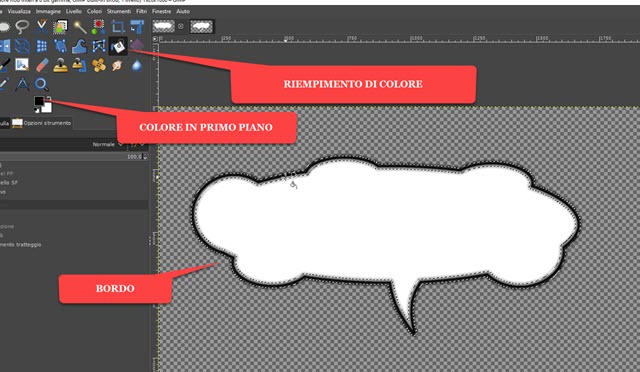
A cor da borda será a escolhida para aquela em
Primeiro andar. Então continua
Selecione -> Nada
para desmarcar. Bolhas de fala podem ser salvas e adicionadas a fotos e desenhos. Fotos, desenhos e nuvens devem ter sido abertos
Gimp. Cada arquivo terá uma guia. Você vai para a nuvem e digita Ctrl + C..
Em seguida, vá para a guia de foto ou desenho e digite Ctrl +
V. por colar a bolha do discurso. Você escolhe a ferramenta Escadaclique no balão de fala, sim
redimensionar
E Reposição então vá no botão Escada.
Ele vai criar um Seleção flutuante na janela de Níveis. Clique com o botão direito nele e escolha Ainda no nível para desmarcar tudo. Proceda da mesma forma para adicionar outras nuvens.
Clique na ferramenta Texto, você escolhe a família, o tamanho e a cor da fonte e digita o texto dentro do balão de fala. Você pode selecioná-lo clicando nele e digitando Ctrl +
PARA e, em seguida, ajuste o tamanho.
Você pode adicionar mais balões de fala da mesma maneira e digitar mais texto. Clique na camada da imagem para desmarcá-la enquanto você pode subir Jogada por coloque-o na melhor das hipóteses dentro da nuvem.

Para unificar todas as camadas, você pode clicar com o botão direito do mouse na inferior e depois subir
Mesclar camadas visíveis -> Mesclar. A foto ou desenho com balões de fala e texto podem ser salvos em JPG subindo Arquivo -> Exportar como. eu carreguei
Dropbox as bolhas criadas para o post para download em
fecho eclair
a partir de esse link.


