Cara membuat teks yang diisi dan kosong, cara menggandakan dan memesongkan teks atau teks lutsinar pada latar belakang berwarna menggunakan penapis Herot dengan Putar dan Pinch.
Gimp
Ia adalah program percuma terbaik antara alternatif kepada yang mahal.
PhotoshopIa boleh dipasang di
Windows, Mac dan Linux Dan ia adalah sumber terbuka. Ia tidak dikemas kini dengan kerap, tetapi itu juga satu kelebihan kerana ia sangat stabil dan boleh dipercayai.
Gimp
Ia boleh dipasang dengan mengklik pada
Muat turun [nombor versi] kemudian pilih pautan untuk sistem pengendalian anda dan klik butang.
Muat turun GIMP terus..
Pada masa menulis siaran ini, versi terkini ialah...
2.10.30Seorang pengguna tingkap akan memuat turun fail dalam .exe Klik dua kali dan ikuti kotak dialog untuk menyelesaikan pemasangan.
Dalam artikel sebelum ini saya menunjukkan cara membuat teks rujukan.
hanya melihat sempadan
manakala bahagian dalam watak kekal telus. Dalam panduan ini, saya akan menunjukkan kepada anda cara membuat a teks yang herot Sepanjang garis yang sama.
Ia bukan prosedur yang sukar, tetapi ia agak panjang, jadi saya semestinya perlu ringkas dalam teks, walaupun terperinci. Oleh itu, saya telah menyertakan panduan visual yang boleh anda ikuti dengan merujuk kepada video terbenam di bawah.
Sebenarnya, saya menyiarkannya pada saya
saluran Youtube
Tutorial di mana saya menerangkan cara membuat teks yang herot. tan demi tan.
Dia membiarkan dirinya pergi. Gimp lepas tu awak naik
Windows -> Panel Boleh Dock -> PaletTemplat untuk Gimp Mereka biasanya akan dipaparkan di panel kanan atas. Daripada palet, kami memilih warna yang paling kami sukai. Palet juga boleh diubah suai, tetapi saya tidak akan menjelaskannya secara terperinci.
Dalam ujian saya, saya memilih palet Coklat dan kuning com
Teras 22Klik dua kali padanya untuk melihatnya dalam tab lain pada panel yang sama. Klik pada salah satu warna yang lebih gelap. Selepas mengklik, warna ini akan ditangkap oleh warna dalam
Tingkat satu dalam palet di bawah alatan. Sekarang Jom buat projek..
Dia naik. Fail -> Baru untuk memaparkan tetingkap konfigurasi. Dimensi lalai ditinggalkan (1920x1080px) dan klik pada Pilihan lanjutan. dalam
Isi dengan awak pilih Warna latar depan dan ia naik OK.
Di tengah-tengah susun atur Gimp oleh itu akan ada a
helaian warna yang ditakrifkan dalam paletAnda menaip kombinasi kekunci Ctrl + Shift + J untuk menyesuaikan dimensi projek dengan reka letak.
Gimp.
Anda kembali ke tab palet. Coklat dan kuning dan anda pilih satu Warna lebih terang yang akan diandaikan oleh yang masuk
Tingkat satuAnda pilih alat untuk
Teks (T. pada papan kekunci) dan pilih keluarga fon (contohnya, Kesan Pekat) dan saiz yang sesuai (contohnya, 100 piksel) dan klik pada projek.
Taip teks, klik di dalam, dan taip.
Tekan Ctrl + PARA untuk memilihnya. Pemilihan melibatkan paparan bar menegak yang diselangi dengan aksara teks. Bertindak pada anak panah dimensi.

Yang baru akan dibuat. Tahap yang akan mengandungi nama teks yang ditaip. Semak sama ada tahap ini dipilih dan pergi ke alat. BergerakMenggunakan kursor, anda menyeret teks ke tepi atas projek.
Dia masuk Panel Lapisan dan dengan lapisan teks dipilih, klik pada Tiga kali pada
Buat pendua lapisan.Mereka kemudian akan dicipta.
Sebanyak 4 salinan lapisan teks.Yang paling tinggi dipilih.
Seterusnya, klik alat Align (Q pada papan kekunci). Di dalam
Pilihan alat awak pilih Imej dalam
Berkaitan denganDengan kursor anda melukis a
segi empat tepat di sekeliling teks untuk memilih kotak anda.
Jadi awak pergi dulu. Sejajarkan ke tengah kanta. segera Agihkan matlamat sama rata secara menegakTeks yang anda taip kemudian akan menjadi...
ditambah untuk keseluruhan panjang menegak daripada projek itu.
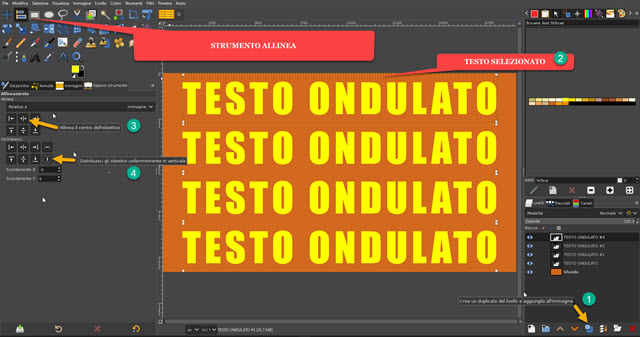
Dengan teks dan saiz projek yang dipilih, empat baris teks yang kami konfigurasikan dengan pendua lapisan harus sesuai. Anda memilih lapisan teks di tempatnya. lebih rendah lepas tu awak naik Buat lapisan baharu.
Dalam tetingkap yang terbuka, anda memberi nama peringkat; awak pilih...
Ketelusan dalam Isi dengan dan ia naik
OKSekarang pilih lapisan teks asas dan klik kanan padanya. Dalam menu konteks yang terbuka, pilih
Alpha untuk pemilihan ini
akan memilih semua sempadan teksKemudian anda pergi ke tab. Caminhos yang berada di sebelah kanan
tahapJika tidak, ia naik.
Windows -> Panel Boleh Dock -> Laluan.
klik masuk Pemilihan laluan untuk menambah a
Pemilihan Pada kad itu. Sekarang ia naik.
Pilih -> Tiada apa-apa Untuk menyahtanda sempadan teks. Kembali ke Panel Lapisan dan pilih yang ditambah telus.
Kami kemudian meneruskan. Caminhos dan klik
Lukis sepanjang jalanDalam tetingkap yang terbuka, anda menentukan saiz sempadan (contohnya, 6 piksel) dan anda pilih Garisan dalam Talian Senyap lepas tu awak naik Rawatan.
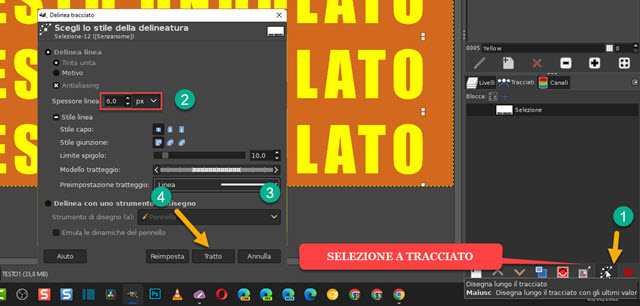
Watak-watak akan diperbesarkan
ukuran tepi Ditakrifkan dalam semua arah. Kembali ke atas
tahap.
Klik ikon mata di sebelah lapisan teks asas untuk mengalih keluar keterlihatannya. Hanya sempadan teks akan kekal.
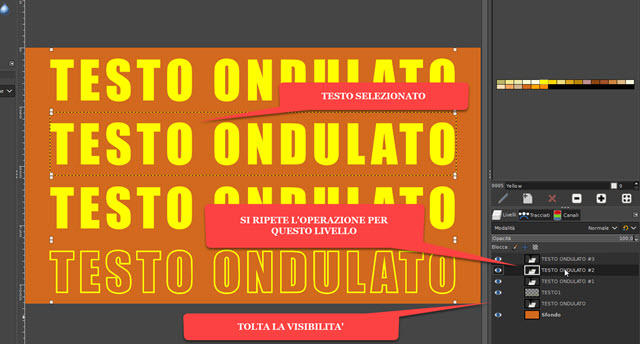
Prosedur yang sama diulang pada salinan kedua lapisan untuk berselang-seli antara teks yang diisi dan kosong menggunakan hanya sempadan.
Anda mengalih keluar keterlihatan teks kedua supaya hanya sempadan kelihatan, dan kemudian anda juga mengalih keluarnya dari latar belakang.
Dengan tahap tertinggi dipilih, anda akan pergi ke menu atas.
Lapisan -> Baharu Kelihatan untuk menambahnya.

Pada ketika ini, kita boleh meneruskan dalam dua cara. Yang pertama ialah meninggalkan keterlihatan hanya pada tahap... Kelihatan.
Kemudian ia berterusan
Penapis -> Herotan -> Putar dan Cubit untuk membuka tetingkap tetapan penapis.

Akan ada a penyelewengan daripada empat baris teks yang boleh disesuaikan dengan menggunakan peluncur
Vortex, Pinch dan RayDia naik. OK selepas memilih untuk mengeksport imej ke PNG com
latar belakang telus.
Jika di samping Kelihatan kami juga memberi keterlihatan kepada
Bawah
Dan kemudian menggunakan penapis yang sama, kita akan mendapat hasil ini.
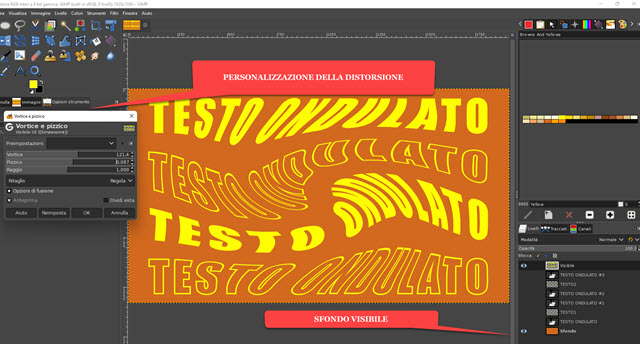
Selepas menyesuaikan herotan, kita boleh
simpan hasilnya sebagai JPGDia naik.
Fail -> Eksport sebagai untuk membuka tetingkap tetapan. Anda memilih folder keluarananda berikan a
nama untuk imej termasuk o
sambungan
(contohnya:
teks lutsinar.png
dalam kes pertama atau
teks dengan background.jpg
(dalam kes kedua). Kemudian ia berterusan Eksport buka tetingkap kedua untuk naik semula Eksport untuk menyimpan imej.